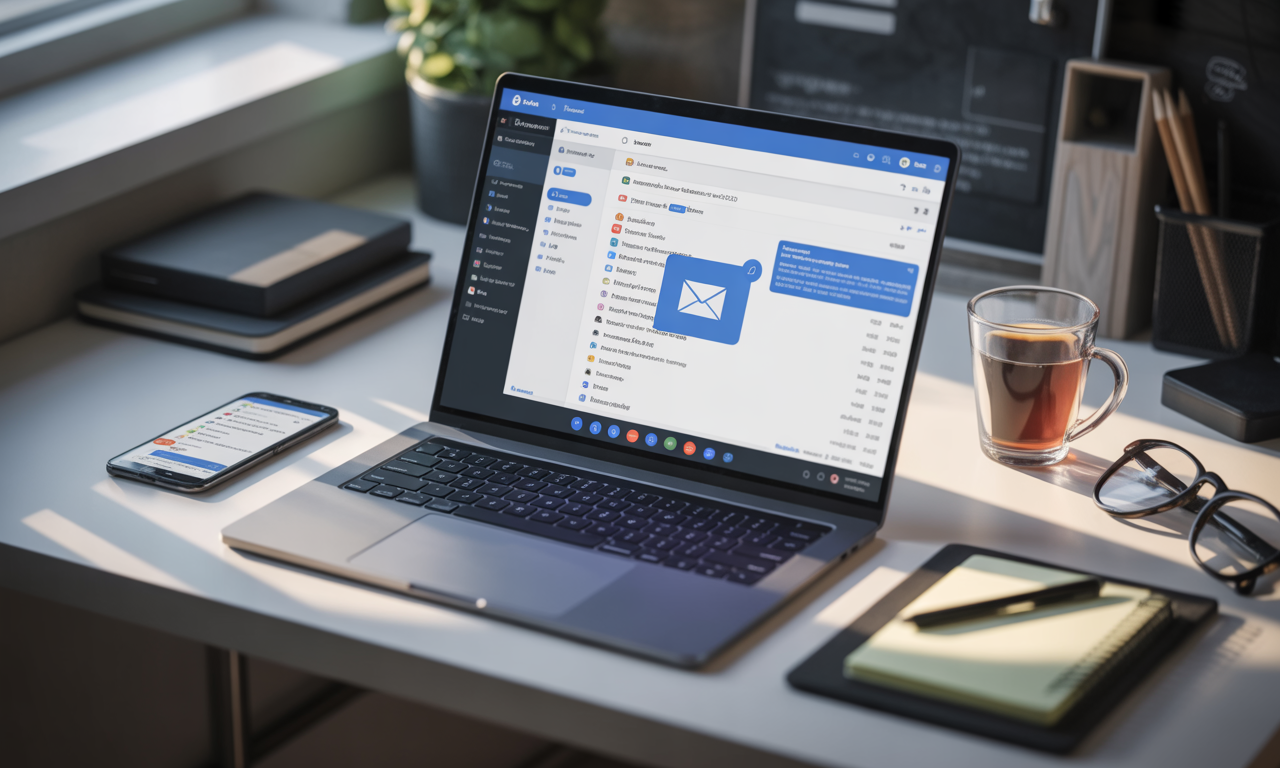
Dans un paysage professionnel où la messagerie reste le pivot des échanges, apprendre à configurer Outlook pour tirer parti de Hotmail devient une compétence stratégique. Ce guide s’adresse à ceux qui cherchent à transformer la gestion emails en un avantage opérationnel : du paramétrage initial à la mise en place de règles avancées, en passant par la sécurité et la collaboration d’équipe. L’exemple d’une start-up fictive, BlueSprint, illustre comment un responsable projet peut réduire le bruit, augmenter la visibilité des messages prioritaires et synchroniser ses équipes grâce à des réglages précis.
Dans un monde hybride où les équipes travaillent sur desktop, web et mobile, la synchronisation des calendriers et des contacts est aussi décisive que le tri automatique des messages. Les sections suivantes explorent, de manière pratique et pragmatique, comment organiser sa boîte de réception, créer des règles de messagerie, utiliser les filtres email et paramétrer les notifications Outlook pour rester concentré. L’approche proposée met l’accent sur des exemples concrets, des mises en situation et des recommandations applicables immédiatement par toute personne souhaitant optimiser son flux d’e-mails.
Comment configurer Outlook Hotmail : paramétrage initial et synchronisation Outlook Hotmail
Le premier pas pour une messagerie efficace consiste à bien paramétrer les paramètres de compte et à maîtriser la synchronisation Outlook Hotmail. Pour l’équipe de BlueSprint, la phase de configuration a commencé par la vérification du compte Microsoft, la liaison de l’adresse Hotmail et la sélection des options de synchronisation des contacts et calendriers. Cette étape assure que toutes les plateformes — web, desktop et mobile — partagent les mêmes données et évitent des conflits d’agenda ou des doublons de contacts.
Procédure de connexion et choix des options
La connexion à Outlook.com se fait via l’authentification Microsoft ; dès l’ouverture du compte, il est crucial d’accéder aux paramètres pour activer la synchronisation des messages et des dossiers. Le menu paramètres propose de lier l’adresse Hotmail à l’application desktop et d’autoriser la synchronisation en deux sens. BlueSprint a choisi d’activer la synchronisation complète des dossiers afin que les étiquettes et les dossiers créés sur le web apparaissent automatiquement sur les postes de travail et les smartphones.
Sur desktop, l’installation d’Outlook pour Windows permet d’importer directement le compte Microsoft et d’opter pour un mode Exchange ou IMAP selon les besoins. Dans la plupart des cas professionnels, le mode Exchange fournit des fonctionnalités supplémentaires comme la gestion centralisée des permissions de calendrier et une synchronisation plus rapide des statuts.
Paramètres avancés pour éviter les erreurs courantes
Paramétrer la synchronisation exige aussi d’anticiper les erreurs fréquentes. Par exemple, la désactivation de la synchronisation sélective peut alléger la bande passante sur mobile mais risque d’empêcher la visibilité de certains dossiers. BlueSprint a choisi une synchronisation sélective pour son équipe terrain, tandis que l’équipe sédentaire a conservé la synchronisation complète.
Un autre point négligé consiste à vérifier le fuseau horaire et la langue du compte afin d’éviter des rendez-vous mal positionnés lors du partage de calendriers. Cela est particulièrement pertinent dès que les collaborateurs sont répartis sur plusieurs zones. Enfin, la gestion des notifications initiales fait partie intégrante du paramétrage : choisir des alertes sur les messages prioritaires ou désactiver les notifications pour les dossiers peu importants réduit immédiatement le bruit et améliore la concentration.
En appliquant ces réglages, BlueSprint a réduit le nombre d’e-mails perdus dans des boîtes secondaires et assuré une visibilité constante entre collaborateurs. L’étape suivante consiste à organiser la boîte de réception en profondeur avec des règles adaptées et des filtres intelligents.
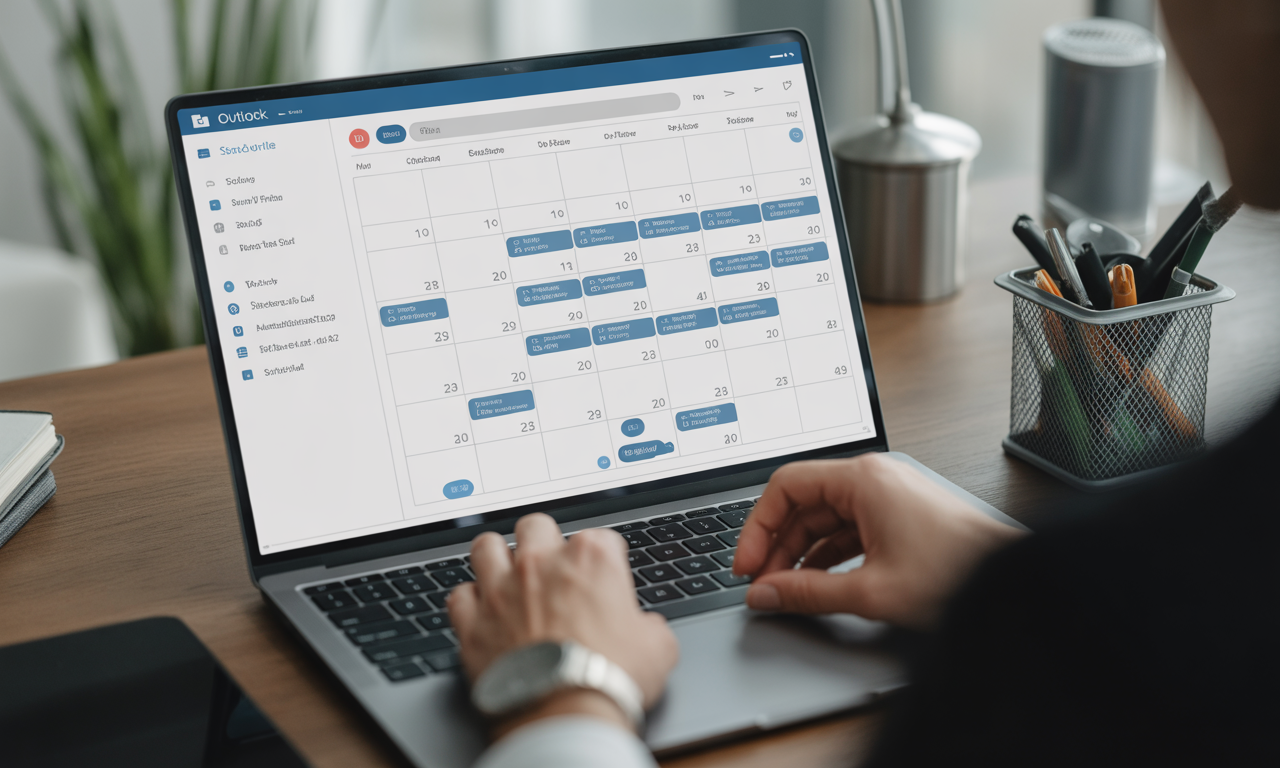
Organiser sa boîte de réception Outlook Hotmail : règles de messagerie et tri automatique emails
L’organisation de la boîte de réception est le levier principal pour une meilleure productivité. Chez BlueSprint, la transformation s’est opérée en instaurant des règles de messagerie claires et un système de tri automatique emails qui redirige les messages de projet, les notifications et la publicité vers des espaces dédiés. Ce travail d’architecture évite que des messages importants ne se perdent et permet aux équipes de prioriser rapidement leurs actions quotidiennes.
Créer des règles efficaces : principes et exemples
La technique la plus puissante consiste à définir des règles basées sur l’expéditeur, le sujet, ou des mots-clés contenus dans le corps du message. BlueSprint a mis en place une règle qui place automatiquement les rapports de suivi dans un dossier « Rapports Hebdo », ce qui a permis aux managers de retrouver en quelques clics les bilans de la semaine.
Autre exemple : la création d’une règle qui marque comme lu les notifications automatiques de services externes permet de garder la boîte de réception principale propre, tout en conservant l’historique dans un dossier spécifique. Ces actions peuvent se combiner avec des filtres email qui déplacent, taguent ou suppriment selon des critères précis.
Organisation par dossiers et conventions de nommage
La structure des dossiers doit être simple et intuitive. Plutôt que de multiplier les sous-dossiers, BlueSprint a adopté une convention de nommage qui inclut l’année et le projet, rendant la recherche plus rapide. Par exemple, un dossier nommé « 2026_ProjetPhoenix » permet une identification immédiate et facilite le tri automatique des anciens messages.
La mise en place de dossiers partagés pour les équipes de projet a fluidifié la circulation de l’information, car les membres n’ont plus besoin d’envoyer des copies systématiques : l’email envoyé au groupe apparaît directement dans le dossier commun. Cette méthode réduit les doublons et améliore la traçabilité des décisions.
L’utilisation de la recherche avancée couplée à des filtres enregistrés complète la démarche. En 2026, la recherche contextuelle d’Outlook permet de retrouver un message via une combinaison d’expéditeur, date et mot-clé, ce qui se révèle précieux lorsque la boîte contient des milliers d’éléments.
En structurant ainsi la boîte et en appliquant des règles cohérentes, l’équipe a réduit le temps consacré au tri manuel et a gagné en réactivité. L’impact se mesure directement sur la réduction du stress opérationnel et sur le temps disponible pour les tâches à forte valeur ajoutée.
Programmer, rappeler et automatiser les messages : gagner du temps avec Outlook Hotmail
La maîtrise des fonctionnalités d’envoi et d’automatisation transforme la façon dont une organisation communique. BlueSprint a adopté la planification d’envois pour maximiser l’impact de ses messages commerciaux et a configuré des réponses automatiques pour gérer les périodes d’absence. Ces pratiques optimisent la disponibilité et l’image professionnelle sans alourdir la charge de travail quotidienne.
Programmer ses emails pour plus d’impact
La programmation permet d’envoyer un message au moment le plus opportun. En pratique, il suffit sur le web d’Outlook de composer un message, de cliquer sur la flèche à côté du bouton envoyer et de choisir « Planifier l’envoi ». BlueSprint choisit souvent d’envoyer des relances commerciales tôt le matin pour coïncider avec l’ouverture des bureaux du client.
Sur les applications desktop et mobile, la manipulation est similaire et synchronisée. L’équipe de vente de BlueSprint prépare souvent ses séquences de suivi en fin de journée, puis programme les envois pour les matins suivants, maximisant ainsi la visibilité. L’automatisation des relances réduit aussi les risques d’oubli et améliore la cadence commerciale.
Rappeler un email et limiter les erreurs
Connaître les limites des outils est essentiel : la version web propose une annulation d’envoi pendant une fenêtre courte, tandis que la fonction de rappel d’un message après envoi est surtout disponible sur la version desktop Windows. BlueSprint a organisé des formations rapides pour que chaque collaborateur sache activer le délai d’annulation et vérifier les pièces jointes avant envoi.
Un cas vécu illustre l’importance de cette compétence : un responsable a rappelé un e-mail contenant un document confidentiel envoyé à une mauvaise adresse. Grâce à la procédure de rappel sur desktop, les dommages ont été réduits. Cette situation a conduit à instaurer un contrôle systématique avant envoi et à configurer un délai d’annulation par défaut sur le web.

L’automatisation va au-delà des envois programmés : la combinaison de modèles, de réponses automatiques et d’intégrations permet de gérer efficacement les flux récurrents. BlueSprint utilise des modèles pour les confirmations de réunion et des réponses automatiques personnalisées pour les périodes de congé, ce qui conserve une communication professionnelle en toute circonstance.
En conclusion de cette section, la planification, le rappel et l’automatisation sont des leviers concrets pour réduire les erreurs et augmenter la disponibilité perçue. L’étape suivante consiste à sécuriser ces échanges pour protéger les données sensibles.
Sécurité et confidentialité : changer son mot de passe Outlook et bloquer les indésirables
La sécurité demeure un pilier incontournable pour toute gestion des emails. Changer régulièrement son mot de passe et activer la double authentification sont des gestes simples mais puissants. BlueSprint a intégré ces pratiques dans son guide interne, exigeant des mots de passe robustes et l’activation de l’authentification à deux facteurs pour tous les comptes Hotmail associés à l’entreprise.
Procédure de changement et bonnes pratiques
La modification du mot de passe se réalise via le portail Microsoft. En accédant au profil Microsoft 365, il est possible de lancer la procédure de changement et de gérer les options de sécurité. Utiliser un gestionnaire de mots de passe évite les mauvaises pratiques comme la réutilisation ou l’écriture sur papier.
BlueSprint recommande l’emploi d’un mot de passe complexe combinant lettres, chiffres et caractères spéciaux, ainsi que la rotation régulière des codes pour limiter l’exposition aux intrusions. Lors de la mise à jour, l’utilisateur doit vérifier les méthodes de récupération et lier un courrier alternatif et un numéro de téléphone sécurisé.
Bannir les expéditeurs et paramétrer le filtre anti-spam
La lutte contre le spam et le phishing nécessite des actions proactives. Sur le web, l’ajout d’adresses et de domaines dans la liste des expéditeurs bloqués se fait depuis les paramètres de courrier indésirable. BlueSprint a établi une liste partagée interne d’expéditeurs frauduleux, régulièrement mise à jour par l’équipe sécurité pour éviter que des messages malveillants n’atteignent la boîte principale.
Dans le cadre de la formation interne, chaque collaborateur apprend à identifier les signes de phishing et à utiliser les options de signalement. Ce processus a réduit significativement le nombre d’incidents et augmenté la confiance dans la messagerie partagée.
La gestion des notifications Outlook influe aussi sur la sécurité : limiter les alertes sur les messages non essentiels réduit les ouvertures impulsives d’e-mails suspects. La combinaison d’un filtrage rigoureux et d’une politique d’authentification forte constitue la meilleure défense pour les données de l’entreprise.
Clore cette section par une note stratégique : sécuriser un compte n’est pas une action ponctuelle, mais un processus continu qui doit être intégré dans la culture d’entreprise. L’étape suivante explore comment tirer parti des outils collaboratifs tout en conservant un haut niveau de protection.
Collaboration et productivité : signatures, groupes, partage de calendrier et paramètres de compte
La collaboration est optimisée lorsque les outils de messagerie sont configurés pour faciliter le travail collectif. BlueSprint a tiré parti des signatures standardisées, des groupes de contact et du partage de calendrier pour synchroniser les équipes et valoriser l’image professionnelle. Ces fonctions permettent d’harmoniser les communications et d’éviter les ruptures d’information.
Créer une signature professionnelle et homogène
La signature électronique doit être à la fois informative et lisible. Sur le web, la configuration depuis « Composer et répondre » permet d’ajouter des liens et un logo. BlueSprint a créé une signature type pour l’entreprise, intégrant le nom, la fonction, le numéro et un lien vers le site, garantissant une image cohérente pour chaque échange externe.
Un soin particulier a été apporté à la lisibilité sur mobile : une signature trop lourde ou graphique risque d’être mal affichée. La règle interne de BlueSprint privilégie un design épuré afin d’assurer compatibilité et professionnalisme sur tous les appareils.
Groupes, calendriers partagés et gestion des accès
La mise en place de groupes de contact a facilité les communications de projet chez BlueSprint. Les groupes permettent d’envoyer un message à une équipe entière sans multiplier les destinataires. Le partage de calendrier, quant à lui, évite les conflits d’agenda et simplifie la planification de réunions inter-équipes.
Définir les permissions (consultation, modification) est crucial pour préserver la confidentialité. BlueSprint attribue des droits différents selon les rôles : lecture seule pour les parties prenantes externes et droits de modification pour les responsables de projet. Cette granularité assure une coordination fluide tout en limitant les risques d’erreur.
Enfin, la gestion des comptes et la suppression d’accès inutiles est une pratique courante : retirer un compte d’un appareil partagé, vérifier les sessions actives et, le cas échéant, procéder à la fermeture d’un compte Microsoft en suivant la procédure officielle garantit que l’on maîtrise les accès en permanence.
En conclusion de cette dernière section, harmoniser signatures, groupes et calendriers avec des règles de sécurité solides crée un environnement où la gestion emails devient un levier de productivité et non une source de friction.